


STEP 1导入
旧屏截图、SVG / PNG、Figma 文件、IO 点表。每张截图自动成为一页,点表自动认列。
SAVIOR · 英特费斯自研 · 网页版 · 免费试用
导入旧屏截图,拖上参数化工业动效,AI 按你选的风格整套出稿;导出 GIF、动画 SVG 和离线演示包,回到你正在用的组态软件里。
浏览器打开 tool.savehmi.com 注册即用,不装客户端。

01 WHO IT'S FOR
组态软件,不是设计工具。
在里面做设计,像在记事本里排版。Savior 只做一件事:把「设计」这一段拿出来做完,再原样送回去。
🏭设备厂的电气 / 组态工程师
屏是我画的,但我不是设计师。
套一套成套模板,把动效拖到设备上,导出 GIF 放回威纶通、西门子、昆仑通态。
🎨HMI 设计师
Figma 里画得再好,到 WinCC 里就变了样。
按真实载体和分辨率做,字号、间距、状态色都按规范来,导出的东西组态软件直接用。
🧑💼集成商 · 上位机团队
客户要看效果,没时间等两周。
旧屏截图上传,AI 整套重新出稿,扫码就能在手机和工位机上演示,当天给客户看。
02 HOW IT WORKS
一个项目,一下午。
旧屏截图、SVG / PNG、Figma 文件、IO 点表。每张截图自动成为一页,点表自动认列。

12 种设计风格、32 套页面模板,还有一整套「母版 + 12 画面 + 4 弹窗」,选完就能改。

把动效卡片拖到设备上,自动吸附、自动匹配尺寸;颜色、速度、方向、粒子数在右栏调。

GIF、动画 SVG、静帧、工程文件、离线 HTML 演示包。时长按动效周期推荐,循环无缝。
03 MOTION LIBRARY
344 个动效,个个能调参。
19 大类:从火焰、蒸汽、流体、旋转、报警灯,到反应釜、精馏塔、灌装线这样的成套设备。每个动效都是时间的纯函数:预览、GIF、动画 SVG 三条链路帧级一致,循环天然无缝。
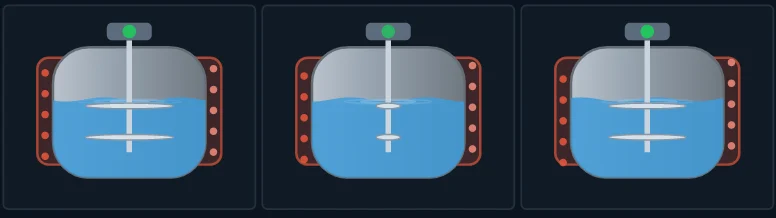
反应釜 · 搅拌 + 夹套t = 0.08 / 0.25 / 0.62
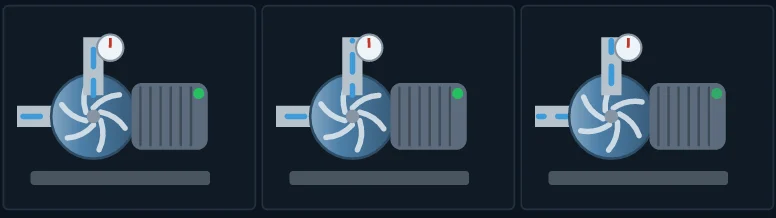
离心泵机组 · 启停t = 0.08 / 0.25 / 0.62
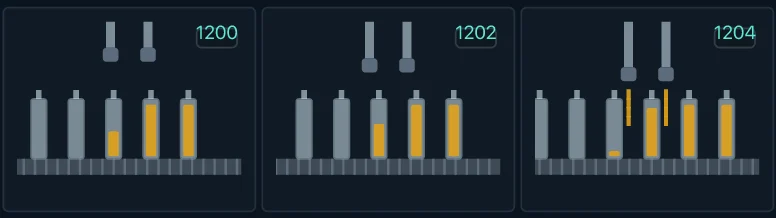
灌装线 · 计数t = 0.08 / 0.25 / 0.62
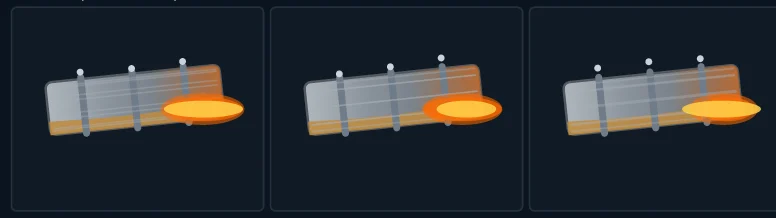
回转窑 · 窑头火焰t = 0.08 / 0.25 / 0.62
🪄库里没有的,「AI 生成动效」用一句话描述,做一个存下来反复用;缺素材也能在软件里直接提需求,我们做好推给你。
04 AI DESIGN
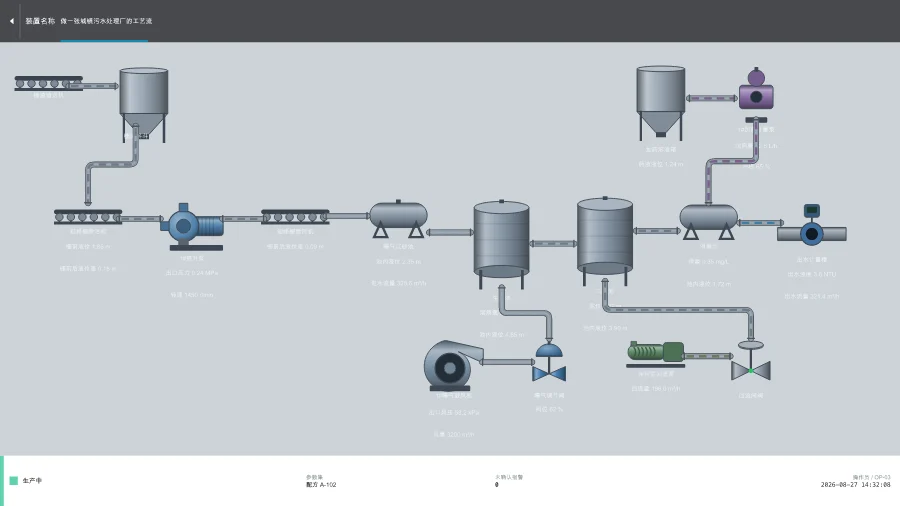
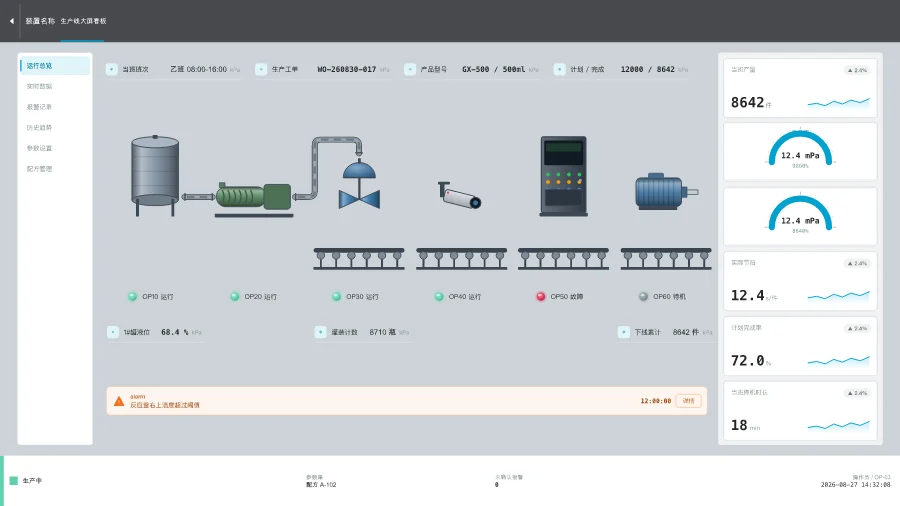
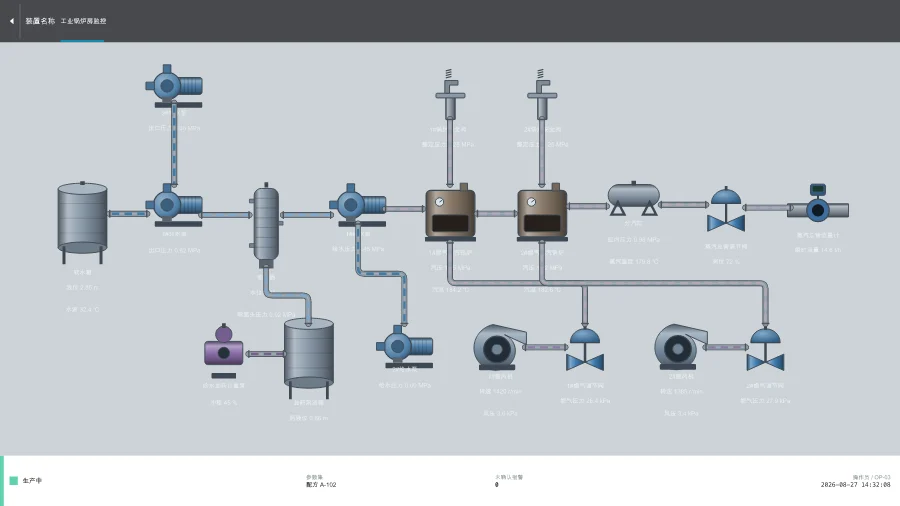
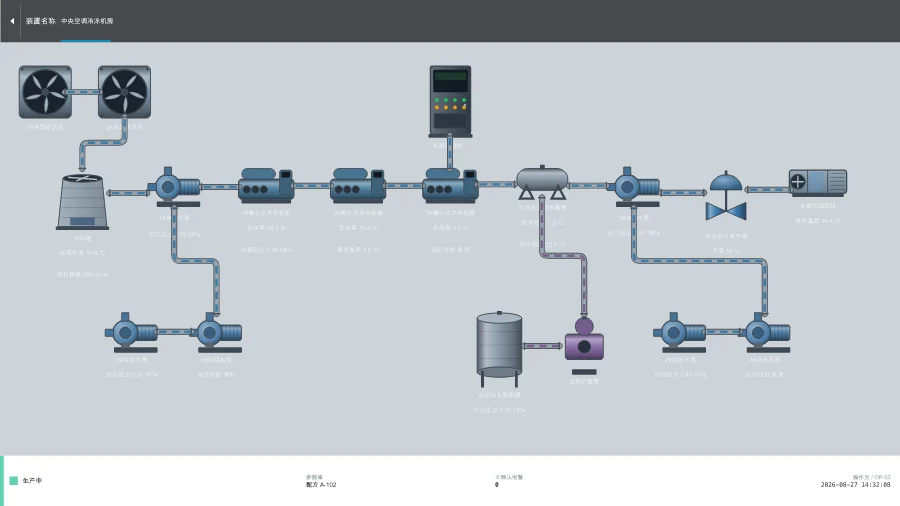
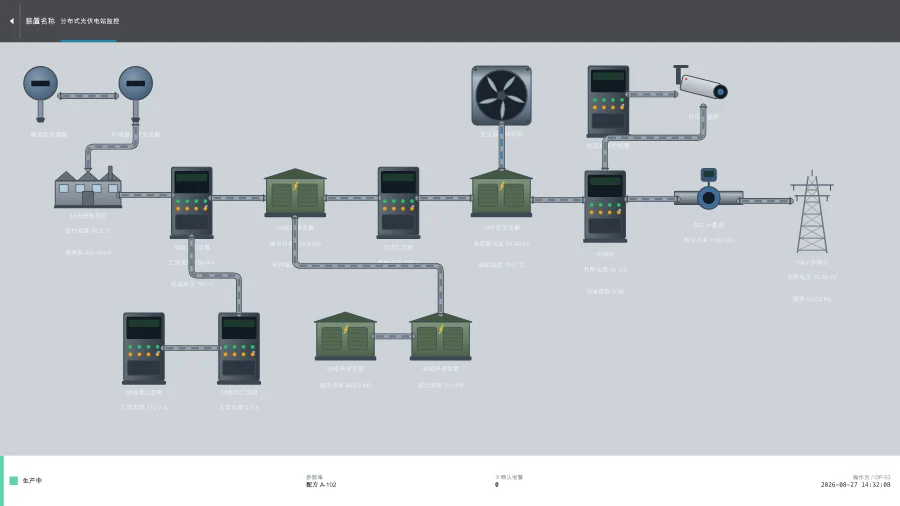
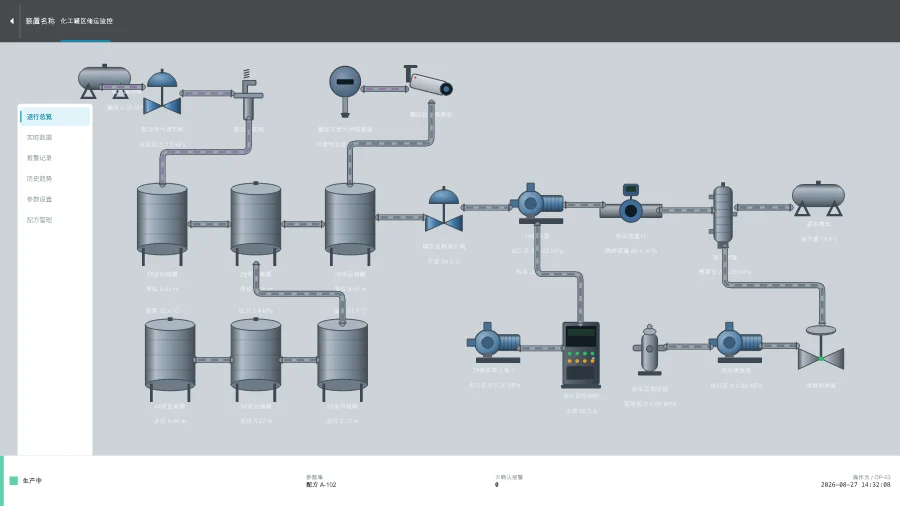
旧屏截图加点表,AI 整套重画。
先选风格再出稿:风格是选择题,不该做成问答题。出来的是每个元素都能编辑的画面,不是一张图。
05 ONE PROJECT
资料和画面,都跟着项目走。
客户给的截图、现场照片、点表以前散在微信和 U 盘里。现在收进项目档案,画面按项目分辨率新建,做完直接放映。

演示模式 · 母版合成 + 动效播放,左右键翻页

工作台 · 项目、最近打开、资料与画面
触摸屏、上位机还是 Web 组态?选品牌自动带出常见分辨率,新建画面直接套用,不用每次手选画布尺寸。
现状截图、现场照片、工艺流程图、点表、操作录屏,拖进来就行;截图尺寸和项目分辨率对不上,当场标出来。
标题栏、导航、报警条放进母版,其它页引用后垫底渲染;演示与离线包自动合成。
侧边菜单、标签栏、底部功能栏按条目接线,第几项进第几页;缺的页面按条目名直接建,放映里点进哪页菜单就亮哪项。
演示是全屏放映,含母版合成与动效播放;标注是在画面上打批注钉,随工程文件保存。
演示分享生成局域网二维码,手机、工位机同网扫码就能点着看,不用装任何东西。
全部页面烘焙成单文件 HTML,动效自播放、无外链,现场无网照样放。
命令面板一个框搜功能、页面、图层、动效和素材,支持拼音缩写;一键整理等距对齐,按住 Alt 量距,批量重命名作用到全部页面,版本历史随时回退。
06 WORKS WITH
EXPORT
导出什么
PLATFORMS
回到哪里
07 GET STARTED
三步开始,今天出第一版。
注册是免费的;AI 生成消耗算力额度,新账号自带一份。